Comprendre & rédiger
Des modèles de langage pour dialoguer, analyser et synthétiser.
 Demander une présentation
Optima-Tools · Votre interface de travail
OT est l’interface qui réunit vos outils et vos moteurs d’IA. Langage, création d’image, vidéo, documents : choisissez des moteurs compatibles avec votre installation et retrouvez vos usages dans un même environnement.
L’interface reste. Les moteurs s’adaptent.
OT n’est pas un modèle de langage unique. Plusieurs modèles de langage (LLM) et moteurs spécialisés peuvent être configurés selon les usages, les connecteurs disponibles et les capacités de votre matériel.
Vos espaces métier, documents, projets, règles et préférences.
Des modèles de langage pour dialoguer, analyser et synthétiser.
Des moteurs de génération d’image pour produire et comparer des variantes.
Des moteurs spécialisés pour les usages de création vidéo disponibles.
Les moteurs peuvent fonctionner localement ou via les services distants activés par votre organisation. Les fonctions disponibles dépendent de la configuration ; tous les modèles ne sont pas interchangeables.
Trois Brains · Un cadre commun
Trois niveaux complémentaires structurent les consignes : gouvernance, métier, préférences personnelles. Ce sont des niveaux de configuration dans OT, pas trois modèles de langage imposés.
Explorer les espaces métierPose le cadre commun : politiques de données, restrictions et garde-fous transverses qui encadrent les usages.
Les consignes métier et personnelles doivent rester dans ce cadre. Ces contrôles accompagnent l’usage de l’IA sans remplacer la vérification humaine des résultats.
Définit la mission de l’espace, la logique métier et les sources qui donnent du contexte aux réponses.
Il oriente le travail selon les besoins du métier et les sources approuvées, dans les limites du Guardian Brain.
Affine le style, le format et les préférences de restitution, dans le cadre des deux niveaux supérieurs.
Une réponse synthétique, une présentation structurée ou un ton adapté : la forme évolue sans modifier les règles métier et globales.
Un résultat contextualisé, à vérifier et à utiliser.
01 · Les espaces OT
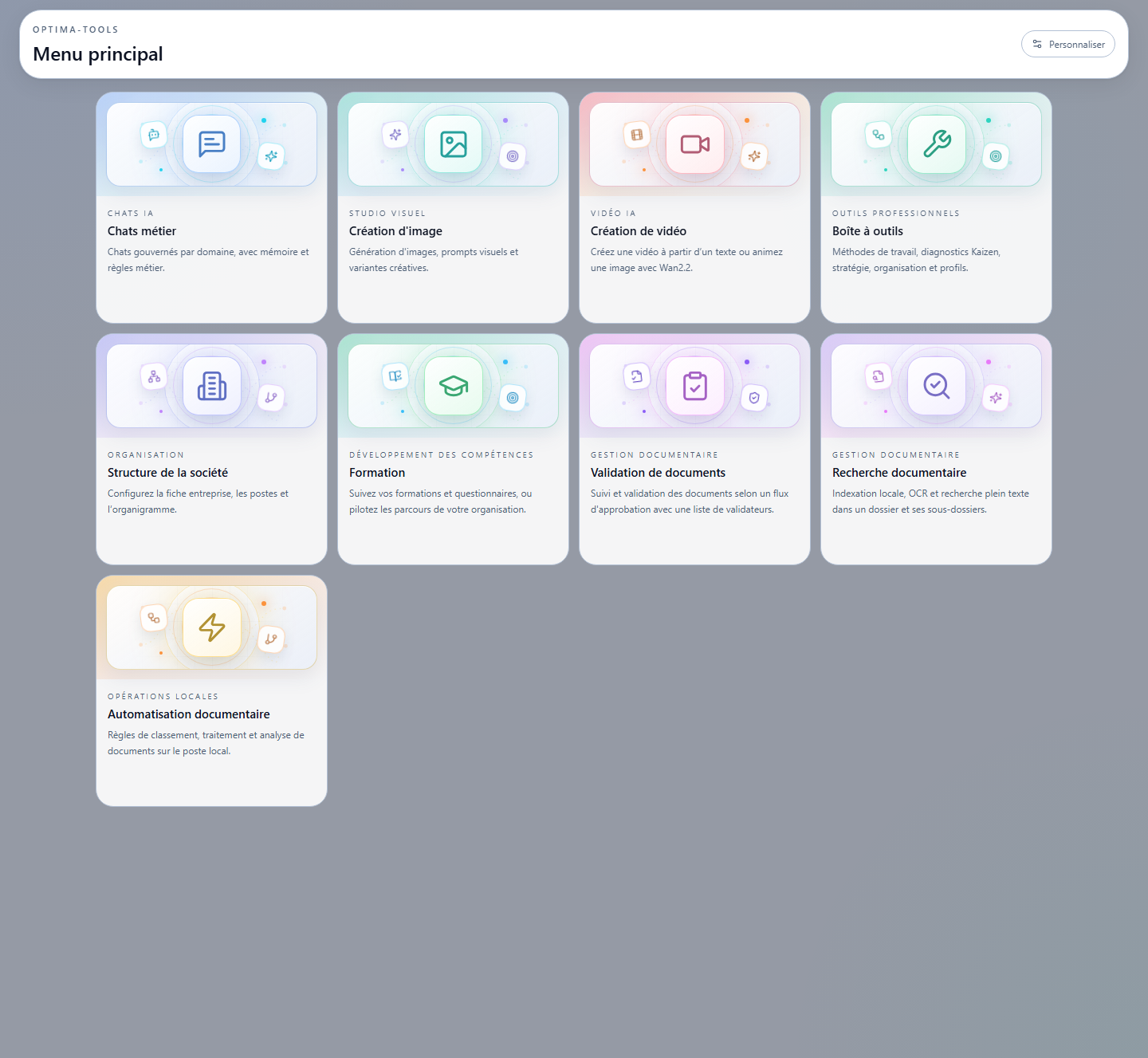
Le menu principal donne un accès direct à neuf fonctions distinctes. L’utilisateur choisit son objectif, travaille dans un cadre adapté puis retrouve son résultat au même endroit.
Chats IA
Studio visuel
Vidéo IA
Analyse & décision
Organisation
Compétences
Gestion documentaire
Gestion documentaire
En développement
02 · Boîte à outils
Des questionnaires personnels aux parcours stratégiques, OT transforme une méthode en étapes lisibles, avec suivi et synthèse.
Explorez vos tendances comportementales, vos modes de communication et des pistes d’adaptation concrètes.
Analyse personnelle · questionnaire neutreObservez cinq grandes dimensions de personnalité avec une lecture nuancée et des résultats contextualisés.
Analyse personnelle · résultat détailléAccédez aux tests de personnalité disponibles et retrouvez vos résultats dans votre suivi personnel.
DISC, HEXACO, MBTI, Ennéagramme…SWOT, PESTEL, positionnement et parcours guidés pour clarifier une situation avant de décider.
Projet suivi · synthèse actionnableCadrez les responsabilités, le changement et les conditions de mise en œuvre d’une initiative.
Parcours guidés · travail partagéPréparez les échanges, analysez les dynamiques et transformez les résultats en actions de communication.
Suivi d’équipe · clés d’interaction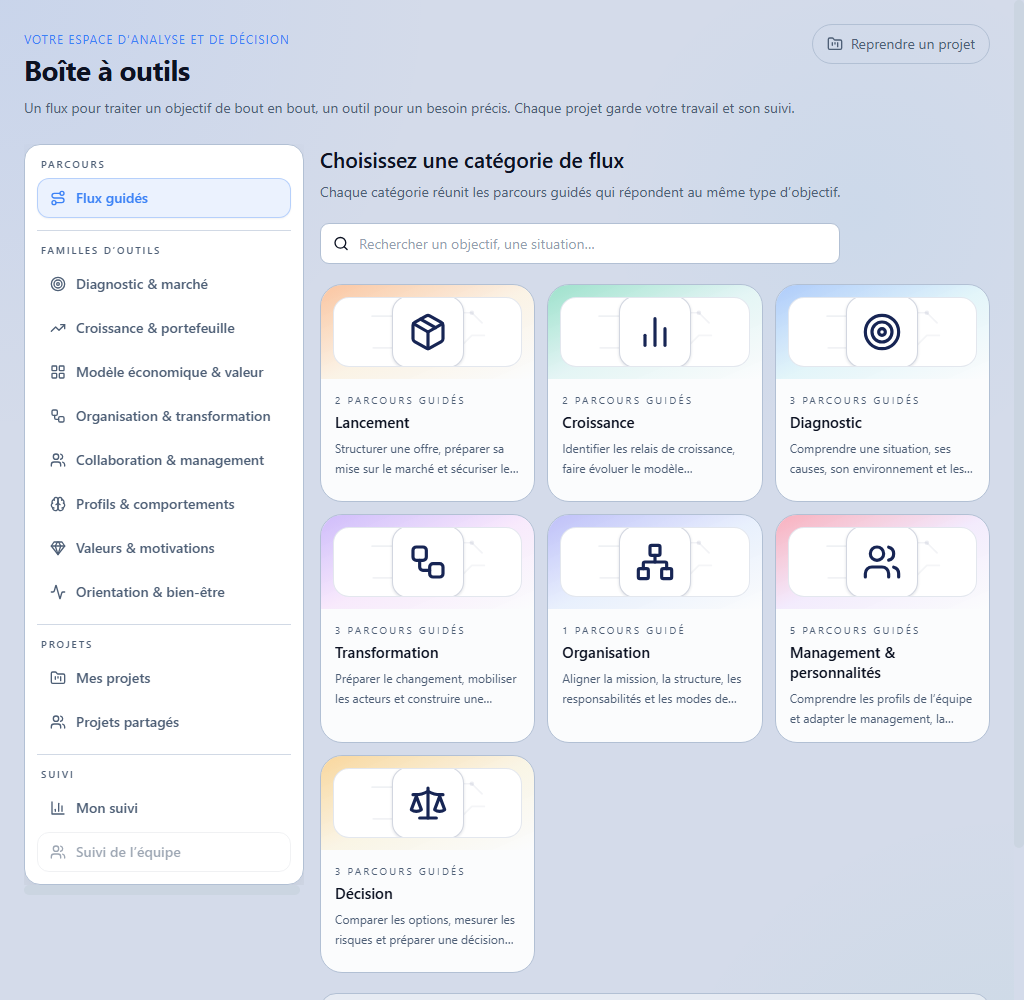
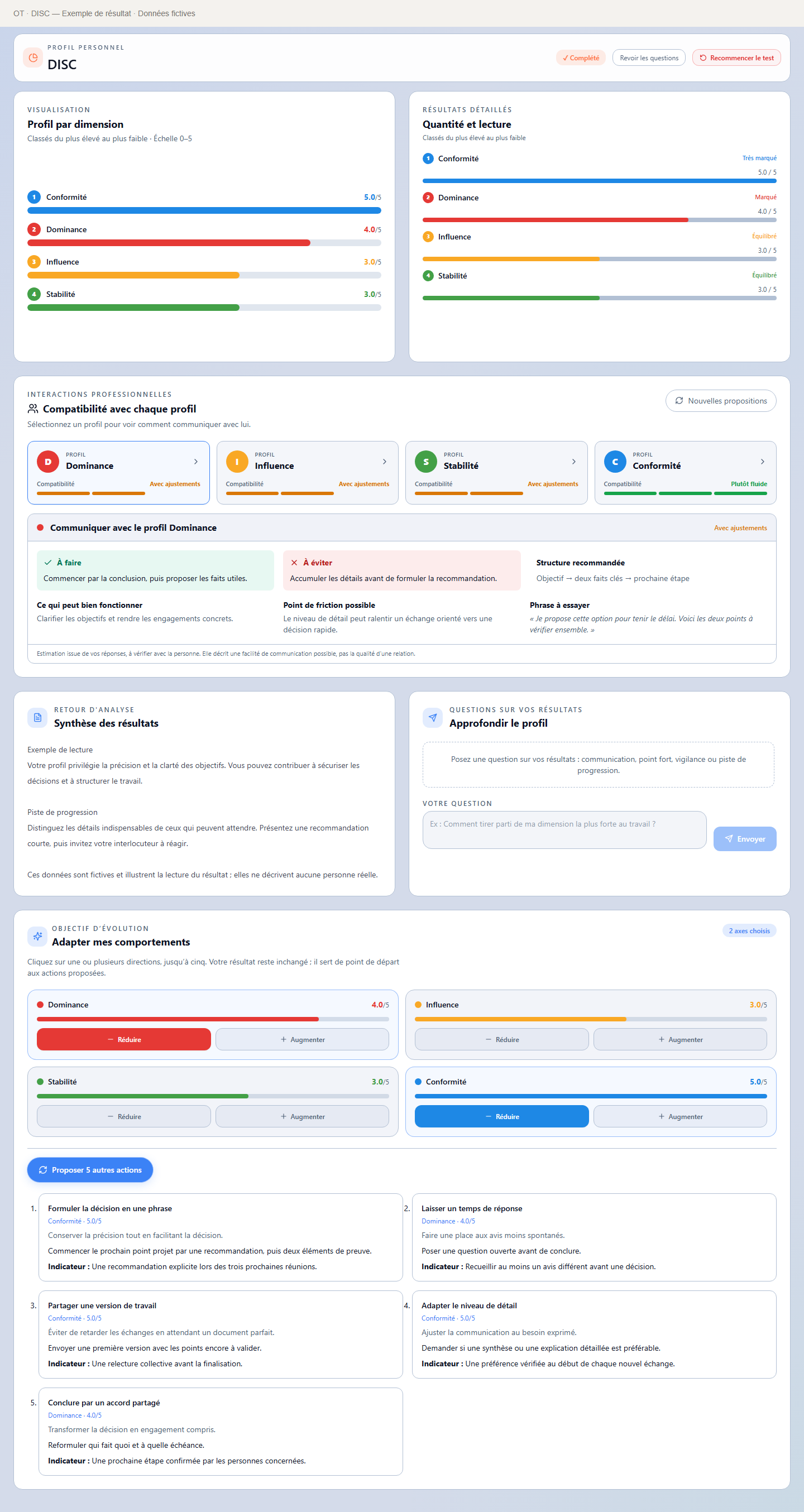
Boîte à outils · DISC personnel
Découvrez un exemple de résultat DISC : lecture des dimensions, compatibilité de communication avec les autres profils et propositions concrètes pour adapter ses comportements. Ces repères aident à améliorer ses engagements, à mieux répartir les rôles et à trouver une manière de collaborer plus compatible dans une équipe ou un groupe projet.
03 · Expérience OT White
Une navigation homogène permet de passer d’une demande à un projet suivi, puis à un document ou une action.
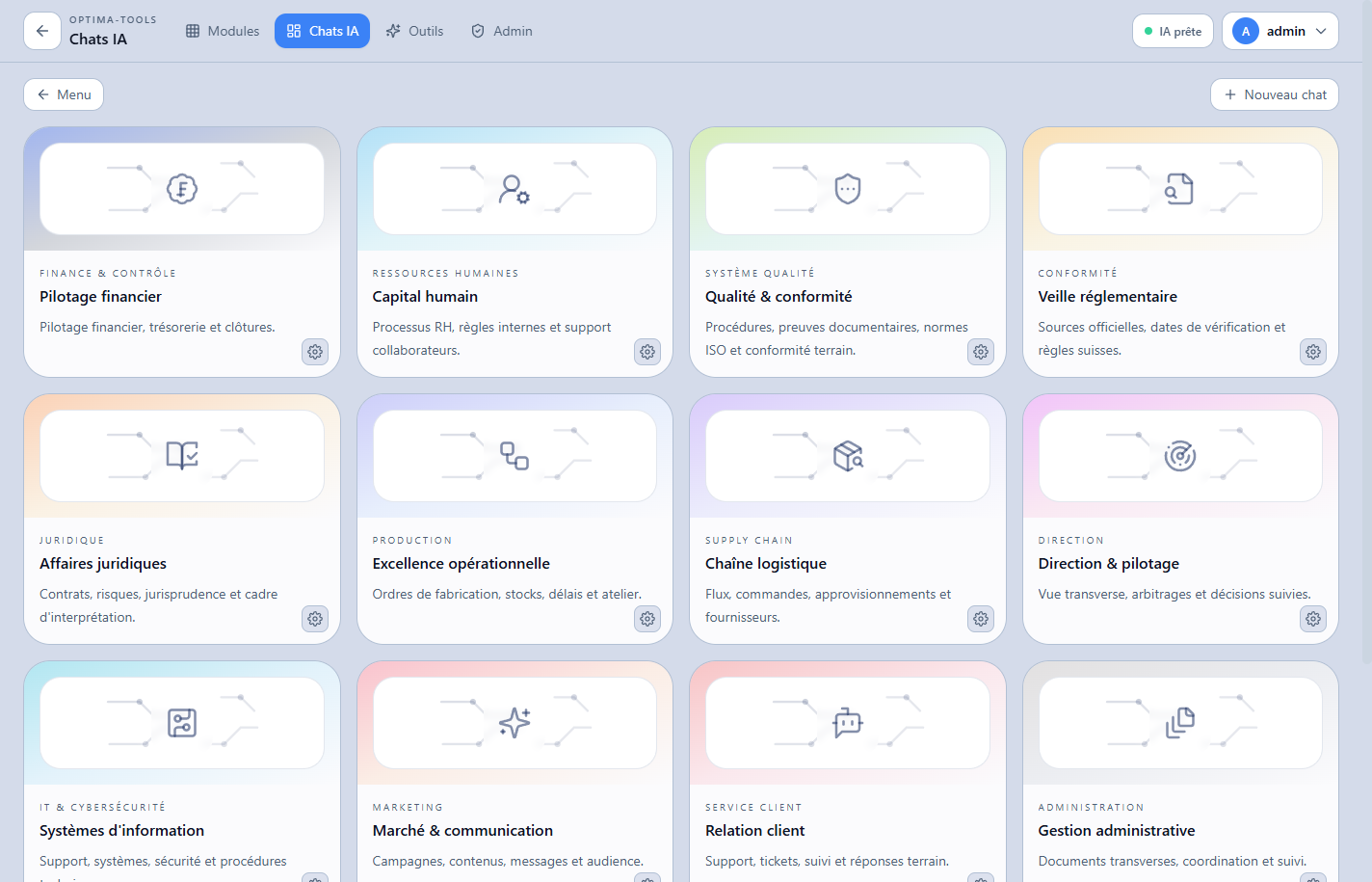
Un module, un assistant ou une méthode selon l’objectif.
Répondre, ajouter des sources et avancer avec des étapes guidées.
Relire les résultats, les sources et les éléments qui demandent une décision.
Retrouver le projet, exporter ou prolonger l’analyse dans un autre module.
04 · Fonctionnement local
Optima-Tools est installé sur le poste ou l’infrastructure interne de l’organisation. La licence est importée et contrôlée localement ; aucune connexion quotidienne à un service de licence n’est nécessaire.
Les moteurs IA peuvent être locaux. Si votre organisation active un fournisseur distant ou une recherche web, les échanges correspondants suivent alors la configuration choisie.
Évaluer votre configuration ↗Le diagnostic matériel permet d’identifier les fonctions compatibles avant le choix d’une offre.
Une interface · Plusieurs outils
Optima-Tools est votre interface de travail, pas un modèle d’intelligence artificielle. Vous y formulez votre demande et retrouvez vos résultats. Selon la fonction choisie et votre configuration, l’application transmet la tâche à un moteur spécialisé : langage, image, vidéo ou transcription audio.
Les moteurs sont des outils distincts, à installer ou à connecter. Leur disponibilité, leur qualité et leur vitesse dépendent du modèle choisi, du matériel et des services activés. Optima-Tools réunit leur utilisation dans une même interface.
Adaptation au matériel
Optima-Tools détecte les ressources réellement disponibles, vérifie les moteurs compatibles et retient la configuration la plus adaptée à vos usages. Si votre équipement évolue, OT peut évoluer avec lui.
✓ Matériel fourni par vos soinsPour démarrer et travailler au quotidien
Processeur récent et mémoire disponibleLe meilleur équilibre pour des usages variés
Carte graphique dédiée et mémoire adaptéePour des traitements plus exigeants
Ressources dédiées ou partagéesRésumer, classer et reformuler
Rédiger et analyser des documents
✓ Recommandé par OT selon la machineRaisonner sur des tâches plus complexes
Une configuration qui reste évolutive. OT choisit un moteur compatible et recommande un modèle adapté au matériel détecté. Le choix peut être ajusté lorsque les besoins, le nombre d’utilisateurs ou l’équipement évoluent.
05 · Accès & licences
Les fonctions Entreprise sont identiques dans les trois formules. Le niveau choisi détermine l’accompagnement : utilisation autonome, assistance technique ou étude de demandes d’évolution.
Les chats métier, la création d’image et la création de vidéo sont accessibles avec l’offre Standard gratuite, ainsi que les tests de personnalité de la boîte à outils.
Premier mois offert
Renouvellement automatique · Résiliable avant la prochaine échéance
La licence complète, destinée aux organisations qui utilisent Optima-Tools sans accompagnement.
Premier mois offert
Prix total, licence incluse
La licence complète avec un interlocuteur en cas de crash, de problème ou de question de prise en main.
Premier mois offert
Prix total, licence et assistance incluses
Le niveau Assistance avec la possibilité de soumettre des demandes d’ajout ou d’amélioration.
Prix totaux, licence incluse : Autonome dès 99 CHF, Assistance dès 299 CHF et Évolution dès 499 CHF. Une demande spécifique acceptée fait l’objet d’un devis séparé. Renouvellement automatique jusqu’à résiliation depuis le portail sécurisé Stripe.
06 · Questions fréquentes
Des réponses claires sur l’accès gratuit, les licences et le fonctionnement de l’application.
Les chats métier, la création d’image et la création de vidéo sont gratuits, ainsi que les tests de personnalité de la boîte à outils. Le matériel et les moteurs IA restent à votre charge. Les analyses stratégiques et les autres parcours de la boîte à outils, la structure de la société, la formation, la validation et la recherche documentaire nécessitent une licence Entreprise.
L’application est installée dans votre environnement et sa licence se vérifie localement. Un moteur IA local peut traiter les usages sur place. Une connexion externe intervient seulement si votre organisation configure un fournisseur distant, une recherche web ou un service connecté.
Non. Le mode personnel et la vérification de licence sont prévus pour fonctionner sans identification commerciale quotidienne ni appel à un serveur de licence.
Non. Le module Automatisation documentaire est en développement et arrivera bientôt. Le site permet uniquement de demander à être informé de son lancement.
Les nouvelles opérations payantes sont suspendues, mais les données et résultats déjà produits restent consultables et exportables. Les analyses de personnalité gratuites restent accessibles.
07 · Votre projet
Décrivez votre équipe, vos documents et les tâches que vous souhaitez simplifier. La présentation sera centrée sur votre contexte et la faisabilité locale.